
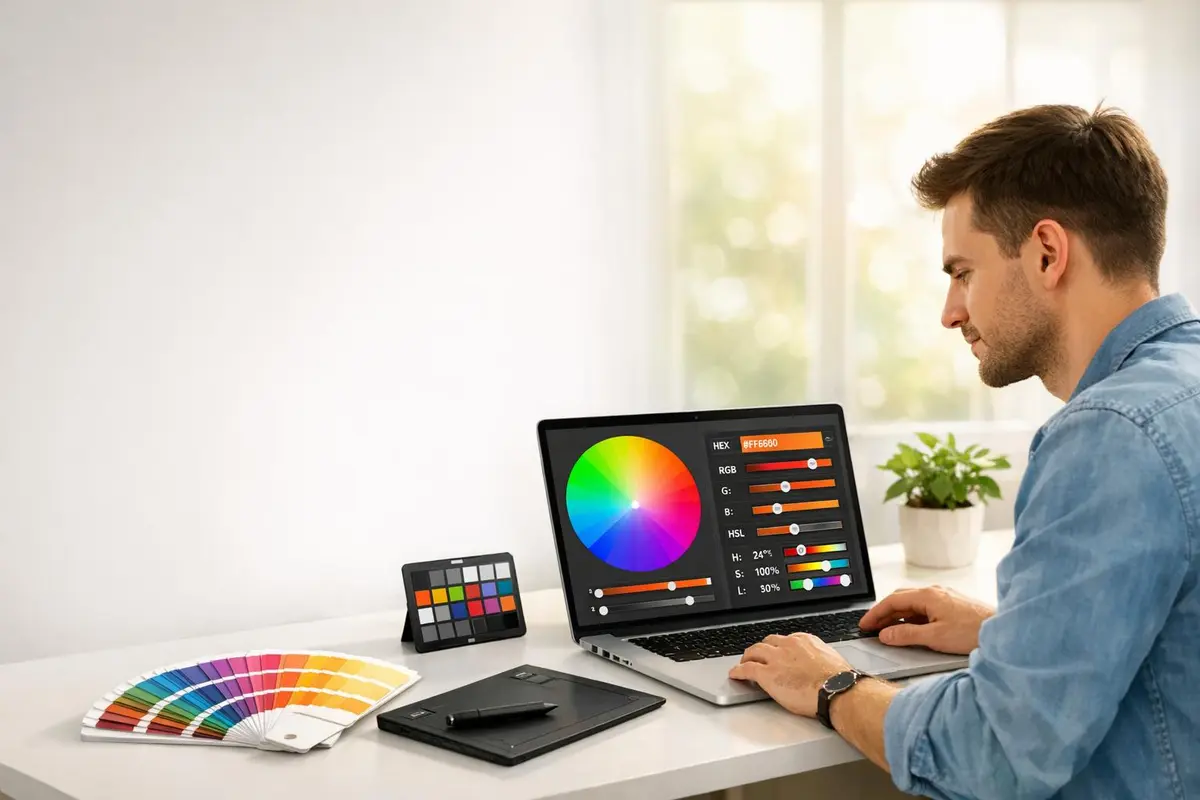
Sélecteur de couleur Google : tapez simplement “color picker” dans Google et un nuancier interactif s’affiche. Vous pouvez choisir une teinte, ajuster saturation et luminosité, puis copier immédiatement ses codes HEX, RGB, HSL et, selon l’interface affichée, d’autres formats utiles pour le web ou l’impression.
1. Qu’est-ce que le sélecteur de couleur Google ?
Pour faire simple, ce petit module niché tout en haut des résultats de recherche vous sert la couleur de votre choix sur un plateau. Finie l’époque où il fallait lancer Photoshop ou dégainer un plugin lourd : en trois clics, vous sélectionnez une nuance dans le cercle chromatique, vous affinez sa saturation ou sa luminosité, et hop, vos codes sont prêts à être collés.
Quel intérêt ? Principalement la vitesse. Que vous soyez intégrateur, UI designer ou chef de projet marketing, dégoter un code couleur HEX, un RGB ou un HSL devient un réflexe aussi rapide qu’une recherche Google. Pas de compte à créer, pas d’onglet supplémentaire : tout se passe dans la SERP qui est déjà ouverte sur votre écran.
Contrairement à un générateur de palette indépendant, l’outil de Google s’insère en plein cœur de votre navigation. Vous ajustez la couleur, vous copiez la valeur et vous retournez à votre éditeur CSS, Figma ou Photoshop sans perdre le fil.
1.1 Description rapide et formats disponibles
Selon l’affichage, le sélecteur met en avant les trois formats phares du design numérique : HEX, RGB et HSL. Il arrive qu’apparaissent aussi CMYK ou HSV, utiles dès qu’il faut jongler entre web et print.
Dans la pratique, le HEX domine sur le web, le RGB séduit les développeurs d’interfaces et d’animations, tandis que le HSL simplifie les ajustements fins. Et si l’imprimeur entre dans la boucle, un petit détour par le CMYK reste incontournable – mais là, on bascule souvent dans un logiciel spécialisé.
1.2 Pourquoi l’utiliser plutôt qu’un autre outil en ligne ?
Son principal atout ? L’instantané. Pas de création de compte, pas de pub agressive, pas de mille boutons ésotériques : une requête dans Google, et le nuancier apparaît. Pour un besoin express, difficile de faire plus rapide.
Évidemment, ce n’est pas le couteau suisse ultime. Pour des fonctions avancées – pipette pixel-perfect, historique, générateurs de dégradés, ou analyse de palette – des extensions comme ColorZilla ou d’autres outils en ligne seront mieux armés.
2. Comment ouvrir le Color Picker de Google sur ordinateur et mobile
Le chemin le plus court tient dans ces quelques mots : tapez “color picker”, “sélecteur de couleur” ou même un code #ff0000 dans la barre de recherche. Dans la plupart des cas, Google devine vos intentions et fait surgir le module dès la première position.
Petite astuce : si vous connaissez déjà la teinte de départ, saisissez directement son code HEX ou RGB. Le nuancier s’ouvrira avec cette couleur pré-chargée, pratique pour les micro-retouches.
Et sur mobile ? Tout dépend du combo appareil/navigateur. Sous Android avec Chrome, ça roule. Sur iOS, l’affichage est parfois capricieux ; dans ce cas, un détour par une appli ou une extension tierce peut dépanner.
2.1 Les requêtes qui déclenchent l’outil
Celles qui fonctionnent (presque) à tous les coups :
- color picker
- sélecteur de couleur
- google color picker
- un code du style #4285f4
Parfois, taper le nom d’une couleur (« navy blue », « corail », etc.) suffit. Google vous propose alors une nuance approchante que vous pouvez ensuite peaufiner.
2.2 Accès via Chrome DevTools
Les développeurs front-end le savent : ouvrir l’inspecteur (F12 ou clic droit > Inspecter) donne accès à un second sélecteur nettement plus complet. Repérez n’importe quelle propriété color ou background-color, cliquez sur le carré coloré, et un panel bourré d’options s’ouvre – conversion de formats, test de contraste, pipette intégrée… un vrai labo portatif.
Autre avantage : vous ajustez la couleur en situation réelle, directement sur l’élément concerné, sans va-et-vient entre plusieurs fenêtres.
3. Tutoriel pas à pas : choisir une teinte et copier ses codes couleur
Étape 1. Lancez le sélecteur via Google. Au centre, un carré de nuances, au-dessus un curseur arc-en-ciel, à droite les champs de valeurs. Le décor est planté.
Étape 2. Faites glisser le curseur coloré pour sélectionner la “famille” (rouges, bleus, verts…). Ensuite, baladez le pointeur dans le carré pour doser saturation et luminosité. Vous voyez le rendu en temps réel : parfait pour trouver l’équilibre.
Étape 3. Quand la couleur vous plaît, copiez le format adapté. Un snippet CSS ? Prenez le HEX. Une animation JS ? Optez pour le RGB ou le HSL, plus flexible pour faire varier l’opacité ou la teinte.
3.1 Utiliser le cercle chromatique et les curseurs
Le cercle définit le ton global ; la zone intérieure, elle, gère l’intensité. Besoin d’une déclinaison plus claire pour un hover, ou d’un sombre pour un état actif ? Deux petites glissades, et c’est dans la poche.
3.2 Basculer entre HEX, RGB, HSL et autres formats
La clé est de parler la langue de votre outil. Le web raffole du HEX et du RGB, tandis que le HSL reste le champion des dégradés et des ajustements dynamiques. Et pour l’impression, on convertit ensuite vers CMYK.
Petit bonus dans DevTools : un simple clic sur la puce de couleur suffit à faire défiler les notations. Idéal pour comparer d’un coup d’œil.
3.3 Copier rapidement dans CSS, Figma, Photoshop ou VS Code
Un conseil : définissez une convention de nommage claire – –brand-primary, –accent-hover, etc. – puis collez la valeur directement dans Figma, VS Code ou Photoshop. Votre futur vous remerciera.
4. Prélever une couleur à l’écran : pipette Google et alternatives
Beaucoup confondent encore le nuancier Google et la pipette d’écran. Le premier sert à créer ou ajuster une couleur ; la seconde capture celle qui existe déjà quelque part à l’écran.
Dans Chrome DevTools, un clic sur la petite pipette vous permet de piocher un pixel n’importe où dans la page – parfois même hors navigateur. Pratique pour calquer un bouton sur une photo ou vérifier la teinte d’un logo.
Besoin de plus ? Les extensions dédiées, type ColorZilla, vont plus loin : historique, zoom, palettes automatiques, export en masse… un vrai couteau suisse pour les chasseurs de pigments.
4.1 Comment avoir la pipette sur Google ?
Réponse courte : ouvrez Chrome DevTools, cliquez sur le carré de couleur d’une règle CSS, puis activez la pipette. Raccourci habituel : touche C pour capturer, Échap pour sortir.
Vous préférez un accès permanent ? Installez une extension de pipette dédiée, et le tour est joué.
4.2 Quel est l’outil pour identifier une couleur ?
Cas simple : le sélecteur de couleur Google et basta.
Sur un site en production : DevTools offre la précision d’un scalpel.
Palette complète ou capture d’image : une extension comme ColorZilla reste imbattable.
4.3 Récupérer la couleur d’une image ou d’un PDF
Le nuancier Google n’est pas conçu pour ça. Uploadez plutôt votre image dans un service spécialisé ou servez-vous d’une pipette de navigateur. Pour un PDF complexe, un éditeur dédié (InDesign, Acrobat Pro) sera souvent plus fiable.
5. Vérifier le contraste et l’accessibilité des couleurs
Une couleur magnifique mais illisible ne sert à personne. Les normes WCAG 2.1 imposent un contraste suffisant entre texte et arrière-plan ; au-delà de la conformité, c’est simplement du bon sens pour tous les utilisateurs.
Bonne nouvelle : le sélecteur de Chrome intégré à DevTools calcule le ratio de contraste en direct et propose même des corrections. Un vrai garde-fou pour éviter le bouton vert clair sur fond blanc qui disparaît au soleil.
5.1 Corriger le contraste avec le sélecteur Chrome
La technique : inspectez l’élément, ouvrez la couleur, laissez-vous guider par l’indicateur. En un glissement de curseur, vous passez d’un ratio insuffisant à un vertueux AA ou AAA – vos utilisateurs, y compris malvoyants, vous le rendront.
5.2 Créer des palettes harmonieuses et cohérentes
Commencez par vos couleurs de marque : primaire, secondaire, accent, plus une gamme de neutres. Le sélecteur Google vous aide à trouver les déclinaisons claires, foncées ou désaturées. Ensuite, inspirez-vous de systèmes éprouvés (Material, Tailwind) pour équilibrer l’ensemble.
6. Comprendre les couleurs Google et leur logique visuelle
Pourquoi Google soigne tant sa palette ? Parce qu’un code couleur fort, répété partout, grave la marque dans la mémoire collective tout en facilitant la navigation. Au fil des ans, bleu, rouge, jaune et vert sont devenus la signature visuelle de l’entreprise.
Morale de l’histoire : une palette réussie se doit d’être reconnaissable, cohérente et utilisable dans toutes les situations – du minuscule favicon aux écrans 4K.
6.1 Pourquoi Google a-t-il 4 couleurs ?
Le choix du quatuor (bleu, rouge, jaune, vert) n’est pas anodin. Il évoque la diversité, la créativité et, détail amusant, le vert vient bousculer la logique purement primaire pour marquer la différence. Preuve qu’un petit twist peut rendre un logo inoubliable.
6.2 Psychologie des couleurs appliquée au web
Bleu fiable, rouge énergique, vert rassurant, jaune stimulant… On connaît la chanson. Mais attention : la symbolique ne suffit pas. Testez vos couleurs dans leur contexte réel, sur différents écrans et éclairages. Une teinte éclatante en plein jour peut virer au cauchemar en mode sombre.
7. Les meilleures alternatives au sélecteur de couleur Google
Le sélecteur de couleur Google est parfait pour les urgences, pas forcément pour les chantiers titanesques. Dès que vous avez besoin de gérer un historique, de composer des dégradés ou d’extraire des palettes, il existe des outils plus spécialisés.
ColorZilla, vétéran des extensions Chrome/Firefox, brille par sa pipette chirurgicale, son historique et son générateur de gradients. D’autres plugins, plus épurés, misent sur la capture express de pixels ou la suggestion d’harmonies.
7.1 Comparatif rapide selon le besoin
- Google Color Picker : express, rien à installer.
- Chrome DevTools : idéal pour tester in situ et checker le contraste.
- ColorZilla : la solution complète pour palettes et dégradés.
- Pipettes légères : snacking de couleurs sur n’importe quel écran.
Mon conseil : commencez simple avec Google, passez à DevTools pour le débogage, puis adoptez une extension si la pipette devient votre meilleur allié.
7.2 Ressources officielles et fiables
Pour approfondir, le site Chrome for Developers détaille chaque recoin du sélecteur DevTools : conversions, contraste, pipette, tout y est.
Côté design, jetez un œil aux guidelines Material Design ; elles sont précieuses pour bâtir des palettes robustes et accessibles.
8. Intégrer le sélecteur à un vrai workflow design et développement
Le vrai gain vient d’une chaîne bien huilée. Exemple : vous cherchez une couleur dans Google, vous l’affinez, vous copiez le HEX, vous vérifiez le contraste dans DevTools, puis vous déposez la valeur dans vos variables CSS ou vos styles Figma.
Dans Figma, transformez tout de suite vos couleurs en styles ou en tokens.
Dans VS Code, centralisez-les dans un fichier de variables.
Dans Photoshop, stockez-les dans un nuancier de projet pour éviter les dérapages.
Un dernier conseil : gardez sous la main une mini-bibliothèque de couleurs – neutres, alertes, succès, accent. Ainsi, le sélecteur de couleur Google devient la porte d’entrée, et non le terminus, d’un workflow couleur fluide et cohérent.
En résumé, le sélecteur de couleur Google est le compagnon idéal pour dégoter en un clin d’œil vos codes HEX, RGB ou HSL. Combinez-le à Chrome DevTools pour la pipette et le contrôle du contraste, puis, si vos projets l’exigent, passez à une extension dédiée pour gérer palettes, dégradés et historiques. Et surtout, avant de valider une couleur, testez-la dans son contexte : vos utilisateurs méritent le meilleur confort visuel.
Questions fréquentes sur le sélecteur de couleur Google
Comment avoir la pipette sur Google ?
La pipette n’est pas intégrée au sélecteur de couleur Google. Pour une pipette, utilisez des outils comme Chrome DevTools (Inspecter > Propriétés de couleur) ou des extensions comme ColorZilla.
Pourquoi Google a-t-il 4 couleurs ?
Les 4 couleurs de Google (bleu, rouge, jaune, vert) symbolisent la diversité et l’accessibilité. Elles sont utilisées dans le logo pour refléter une image dynamique et inclusive.
Comment utiliser le sélecteur de couleurs de Google Chrome ?
Tapez “color picker” dans Google pour ouvrir le sélecteur. Ajustez la teinte, saturation et luminosité, puis copiez les codes HEX, RGB ou HSL affichés. Simple et rapide.
Quel est l’outil pour identifier une couleur ?
Pour identifier une couleur, utilisez des outils comme le sélecteur de couleur Google, Chrome DevTools, ou des extensions spécialisées comme ColorZilla.
Comment accéder au sélecteur de couleur Google sur mobile ?
Sur mobile, tapez “color picker” dans la barre de recherche Google. Le sélecteur s’affiche directement si votre navigateur est compatible, comme Chrome sur Android.
Quels formats de couleur sont disponibles dans le sélecteur Google ?
Le sélecteur Google propose les formats HEX, RGB et HSL. Parfois, CMYK ou HSV peuvent être affichés selon les besoins spécifiques.
